
ゲストに一時的にOriHimeを使ってもらいたい
期限付きの「ゲスト操作者」を作成すると、一時的に操作する人を招待できます。作成する方法は2つあり、管理ツールからは管理者が、設定アプリからは設置場所の担当者が作成します。
確認・操作の手順
-
管理ツールから作成する場合は、管理者が対象のOriHimeの画面を開き、「ゲスト」から「2時間有効なゲスト操作者を作成」「5時間有効なゲスト操作者を作成」「10時間有効なゲスト操作者を作成」のいずれかを選びます。作成すると「ゲスト操作者を追加しました。」と表示され、そのOriHimeの操作者一覧に「ゲスト操作者」と期限が追加されます。
-
設置場所の設定アプリから作成する場合は、OriHime本体の近くで設定アプリを開き、対象のOriHimeの「ゲスト」を開きます。「ゲスト」がグレーで押せない場合は、管理ツールの「設定」にある「OriHime設置側でのゲスト操作者の追加を許可する」がOFFです。管理者にONへの変更を依頼してください。この設定がONでも押せない場合は、契約の条件で設置場所側からの追加が無効になっていることがあります。この場合は、管理者が手順1の管理ツールからゲスト操作者を作成します。「別のOriHimeアカウントでログインされているため、操作できません。」と表示されているときは、設定アプリに別のOriHimeのアカウントでログインしているため、各項目をタップしても操作できません。対象のOriHime本体のアカウントでログインし直してください。
-
設定アプリでは「新しいゲスト操作者」を押し、「ゲスト操作者を追加」から「2時間有効なゲスト」または「5時間有効なゲスト」を選びます。作成後、一覧に「ゲスト操作者」とID・パスワード・「期限」が表示されることを確認します。
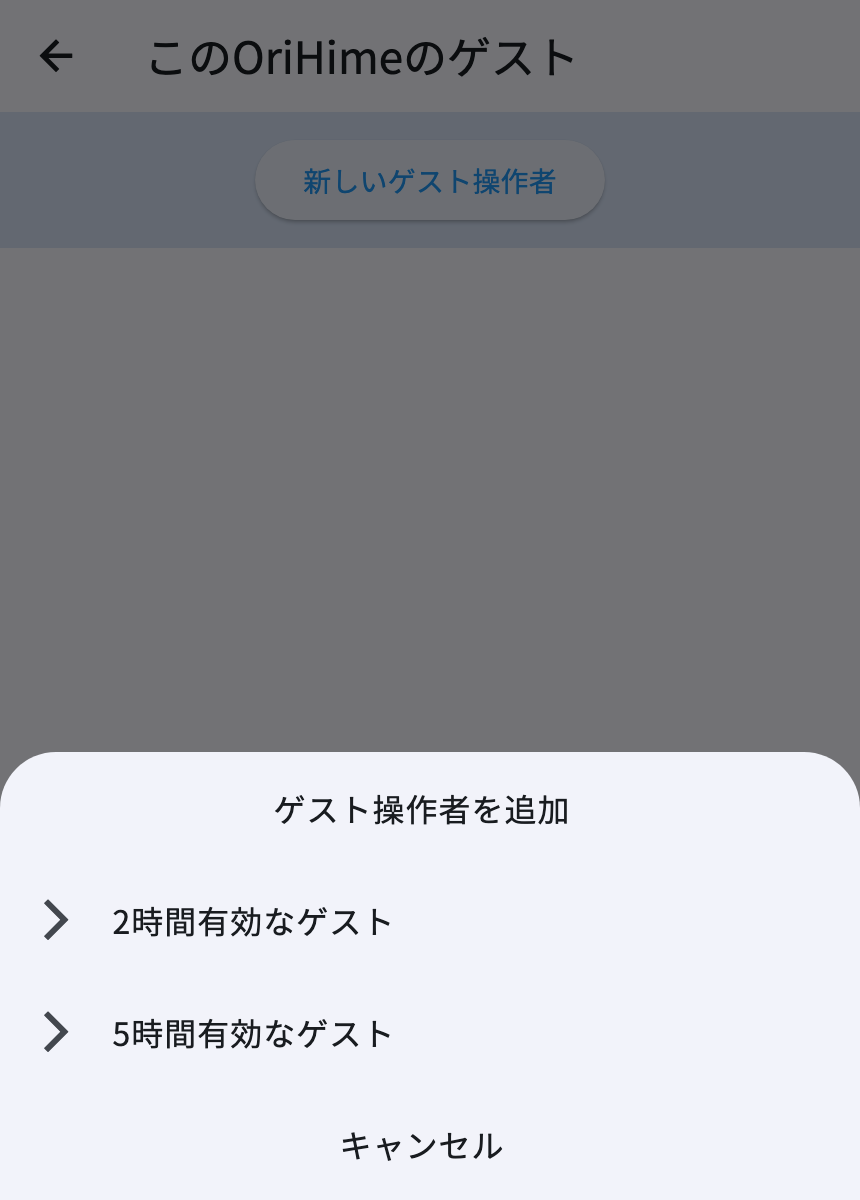
設定アプリの画面例(サンプル)。設定アプリでは2時間または5時間を選べます。 -
一覧の共有ボタンから、ID・パスワードと自動ログイン用のリンクを本人に渡します。このリンクにはIDとパスワードが含まれており、開いた人がそのままログインできます。このリンクはパスワードと同じように扱い、招待する本人にだけ渡し、期限内に使ってもらってください。グループチャットや掲示など、ほかの人が見られる場所には貼らないでください。本人にリンクを開いて接続してもらい、マイクの使用許可を確認します。
最後に確認すること
招待した本人が対象のOriHimeへ接続でき、期限を確認できることを確かめます。