
プロキシのある環境で使いたい・設定時にエラーが出る
プロキシを使う環境では、IT担当者から接続先と必要な認証情報を受け取って設定します。
確認・操作の手順
-
通話を終了します。プロキシのホスト名とポート、認証が必要かどうかをIT担当者に確認してください。
-
OriHime本体の近くで設定アプリを開き、対象のOriHimeのプロキシ設定を選びます。変更前のホスト名・ポート・ユーザー名・時刻サーバーをメモし、空欄の項目も記録します。認証が必要な場合は、元に戻す際に使うパスワードをIT担当者に確認します。
-
ホスト名とポートを入力し、必要な場合だけユーザー名・パスワード・指定された時刻サーバーを入力し、「プロキシを設定」を押します。
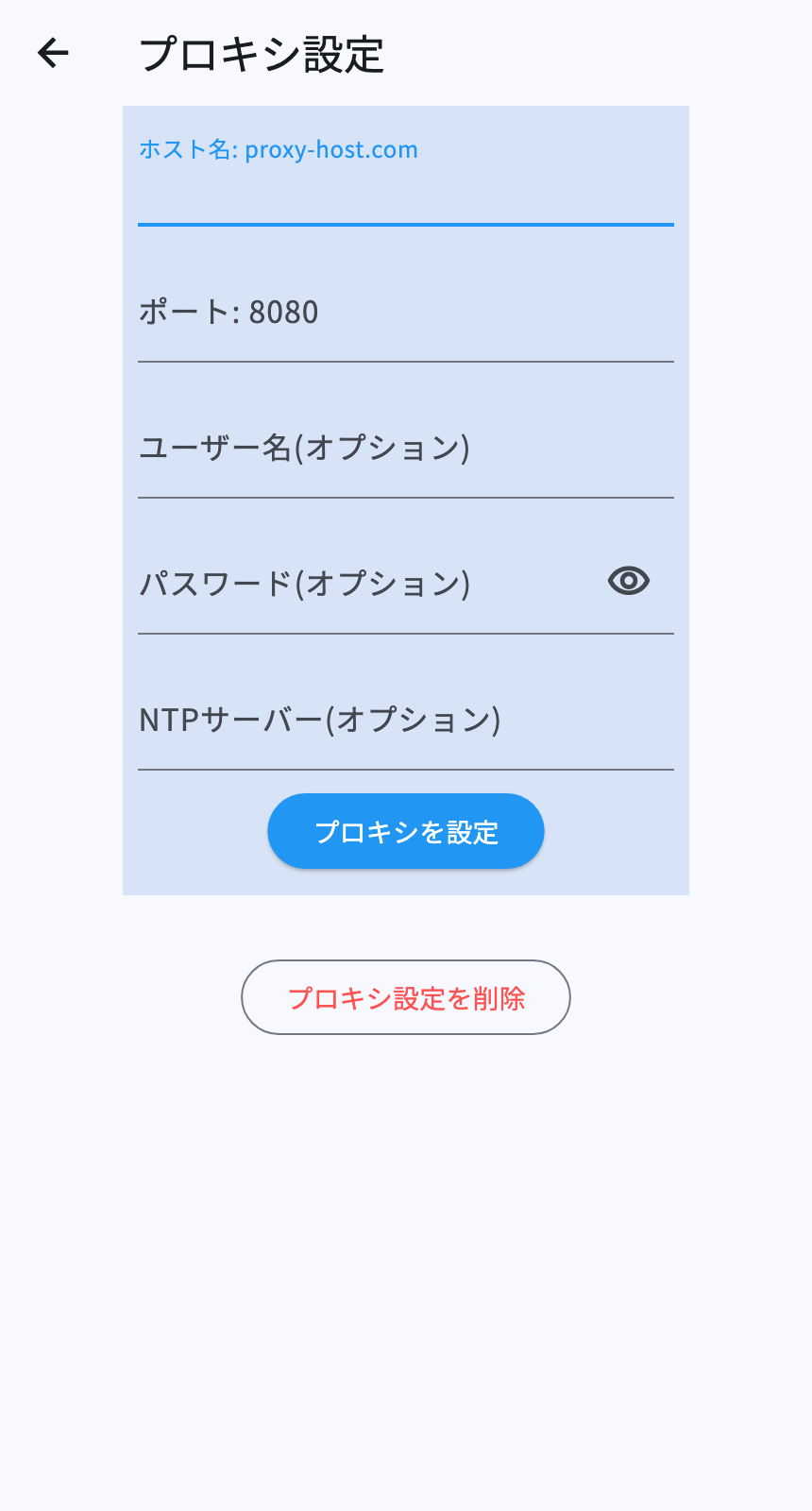
設定アプリの画面例(サンプル)。プロキシのホスト名・ポートと、必要な場合に使う認証情報の入力欄。 -
入力エラーが出る場合は、ホスト欄にURL全体を入れていないか、ポートに数字以外が入っていないか確認します。
-
「設定をOriHimeに送信できませんでした。」と表示された場合は、本体との接続を確認してやり直します。送信できた場合も設定画面を開き直して値を確認します。設定後もつながらない場合は、IT担当者に、認証方式と通話用の通信が通るかどうかを確認してもらってください。
最後に確認すること
ログインできるか、通話を継続できるかを確認してください。失敗する場合はパスワードを除いた設定情報と時刻を伝えてください。