
OriHimeを選んでも「接続中」のまま進まない
設定アプリでOriHime本体を選んだ後「OriHimeに接続中…」のままになる場合は、設定端末とOriHime本体の間の近距離通信の状態を確認してください。設定画面を開けても、項目を押したときに反応しない場合は、上部の赤い帯の有無を確認します(手順5)。
確認・操作の手順
-
スマートフォンをOriHime本体の近くに置き、OriHime本体の電源と端末のBluetoothがONか確認します。
-
接続に失敗すると「OriHimeに接続できませんでした」「OriHimeの電源が入っているか、近くにあるかをご確認ください。」というメッセージと「戻る」「再試行」が出ます。設定アプリはこのメッセージを出す前に自動で数回つなぎ直すため、1分ほどかかることがあります。「再試行」で改善しないときは「戻る」で一覧に戻り、対象を選び直します。別の設定端末で作業している人がいれば、その作業が終わってから試してください。
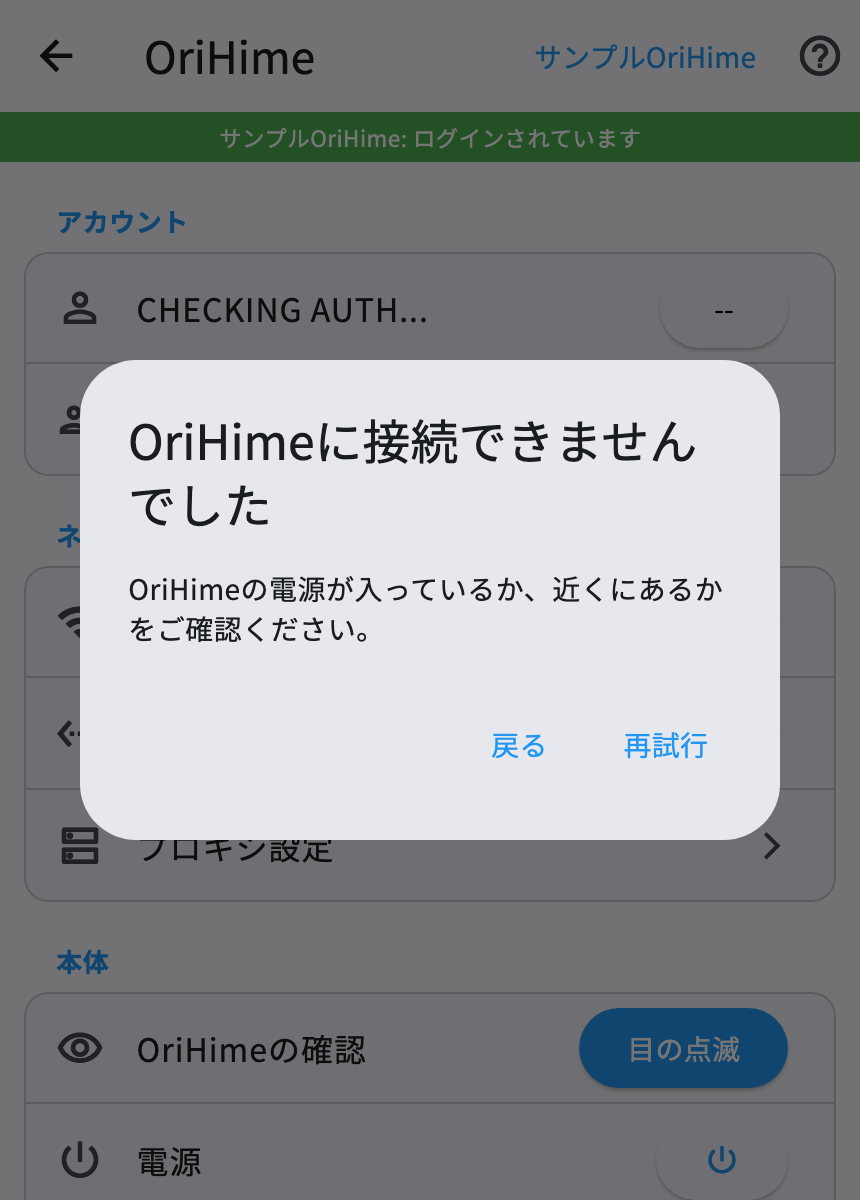
設定アプリの画面例(サンプル)。接続できないときは「戻る」または「再試行」を選べます。 -
反応がない場合は設定アプリを開き直し、Bluetoothの権限を確認して探索します。
-
同じ状態が続く場合は、通常の手順でOriHime本体を再起動してください。再起動しても進まなければ、端末の機種・OS・止まっている表示を伝えてください。
-
設定画面の上部に赤い帯で「別のOriHimeアカウントでログインされているため、操作できません。」と出ているときは、そのOriHime本体が設定アプリでログイン中のアカウントとは別のOriHimeアカウントでログインしています。この状態ではWi-Fi・「静的IP設定」・「プロキシ設定」・「ゲスト」・「電源」・「ログイン」「ログアウト」・「アップデートを探す」を押しても、エラーも出ずに何も起きません。「テスト通話」のボタンも表示されません。そのOriHime本体で使われているOriHimeアカウントで設定アプリにログインし直すと、操作できるようになります。どのアカウントか不明な場合は、そのOriHime本体を管理している担当者に確認してください。なお「目の点滅」とMacアドレスの表示はこの状態でも使えるので、機体の特定には使えます。
最後に確認すること
OriHime本体のネットワークやログイン状態が表示されることを確認します。