
名前を表示していないWi-Fiに接続したい
Wi-Fi名を一覧に表示しないネットワークでは、SSIDを直接入力して接続します。手入力の画面で入力できるのはSSIDとパスワードだけで、認証方式は選べません。パスワードは空欄のままでは接続できないため、パスワードのないネットワークには手入力では接続できません。
確認・操作の手順
-
接続先のSSIDとパスワードをIT担当者に確認します。企業向け認証(802.1X)のネットワークは設定できないため、この方法では接続できません(会社や学校のWi-Fiで「非対応」と表示される)。
-
OriHime本体の近くで設定アプリを開き、対象のOriHimeのWi-Fi画面を開きます。一覧の上に「その他のネットワーク」ボタンがあるので、それを押します。
-
SSIDを大文字・小文字や記号も含めて正確に入力し、パスワードを入力して「Wi-Fiに接続」を押します。入力欄の目のアイコンを押すと、パスワードの文字を表示して確認できます。
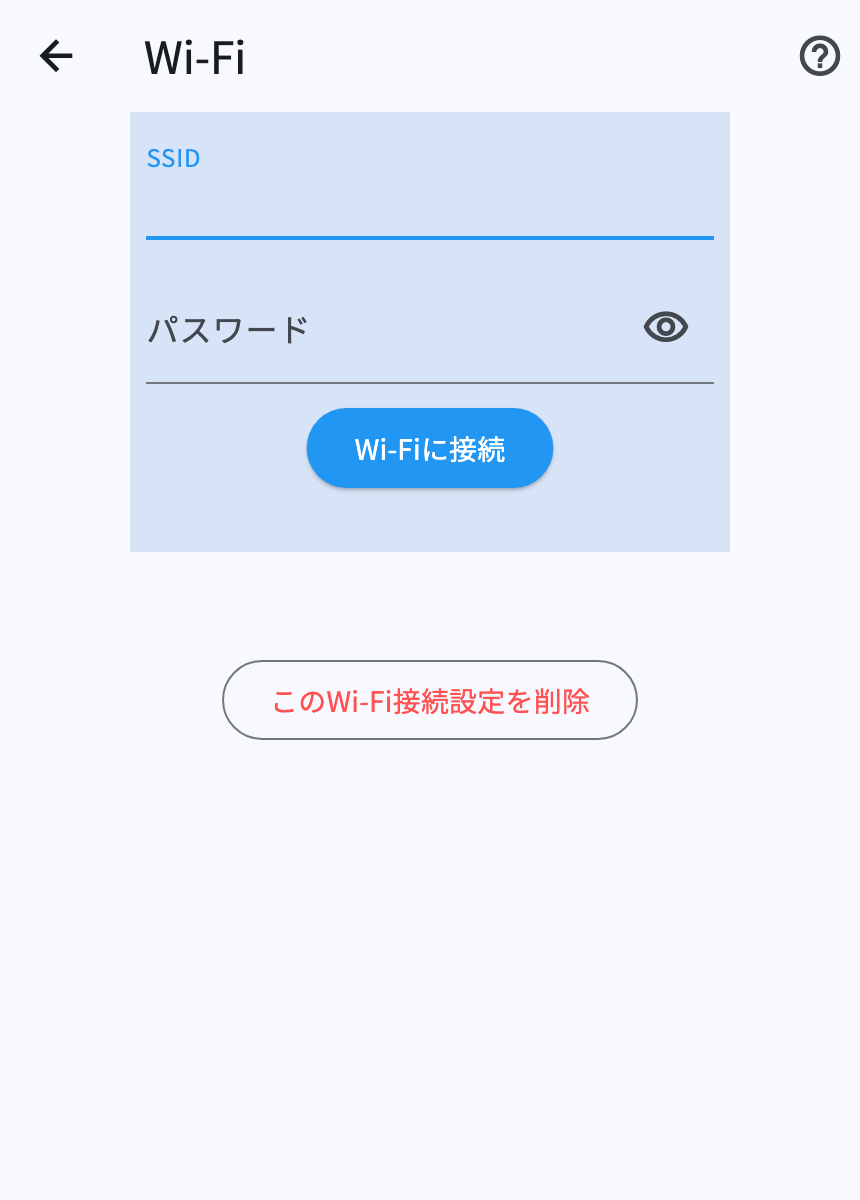
設定アプリの画面例(サンプル)。SSIDとパスワードを入力する画面。 -
手入力では、一覧から選んだときのような認証方式の判定が行われないため、「非対応」の表示は出ません。SSIDや方式が合っていない場合は「ネットワークが見つかりません。SSIDと電波状況をご確認ください。」や「パスワードが違います。入力内容をご確認ください。」といったメッセージになります。表示されたメッセージに応じて、SSIDの綴り・パスワード・電波状況を確認してください。
最後に確認すること
Wi-Fi接続だけでなく、OriHime本体のログインとテスト通話まで進めるか確認します。