
Wi-Fiのパスワードを入れても接続できない
Wi-Fiに接続できないときは、まず、画面に表示されたエラーメッセージを確認してください。パスワード以外の理由で接続できない場合もあります。
確認・操作の手順
-
接続先のSSIDが正しいか確認し、そのWi-Fiのパスワードを入力します。OriHimeアカウントのパスワードとは異なります。
-
大文字・小文字、全角・半角、似た文字、コピー時の余分な空白を確認します。パスワード入力欄の目のアイコンで、入力した文字を表示して確認できます。「Wi-Fiに接続」を押したら、結果が出るまで1分以上かかることがあります。処理中は繰り返し押さず、結果を待ちます。
-
表示されたメッセージを見て、何を確認すればよいかを判断してください。「パスワードが違います。入力内容をご確認ください。」ならパスワードを、「ネットワークが見つかりません。SSIDと電波状況をご確認ください。」ならSSIDとOriHime本体の位置を確認します。「認証はできましたが、IPアドレスを取得できませんでした。ルーターのDHCP設定をご確認ください。」ならWi-Fiの設定で「IPアドレスを取得できませんでした」と表示される、「接続がタイムアウトしました。」ならWi-Fiの設定中にタイムアウトと表示されるへ進みます。
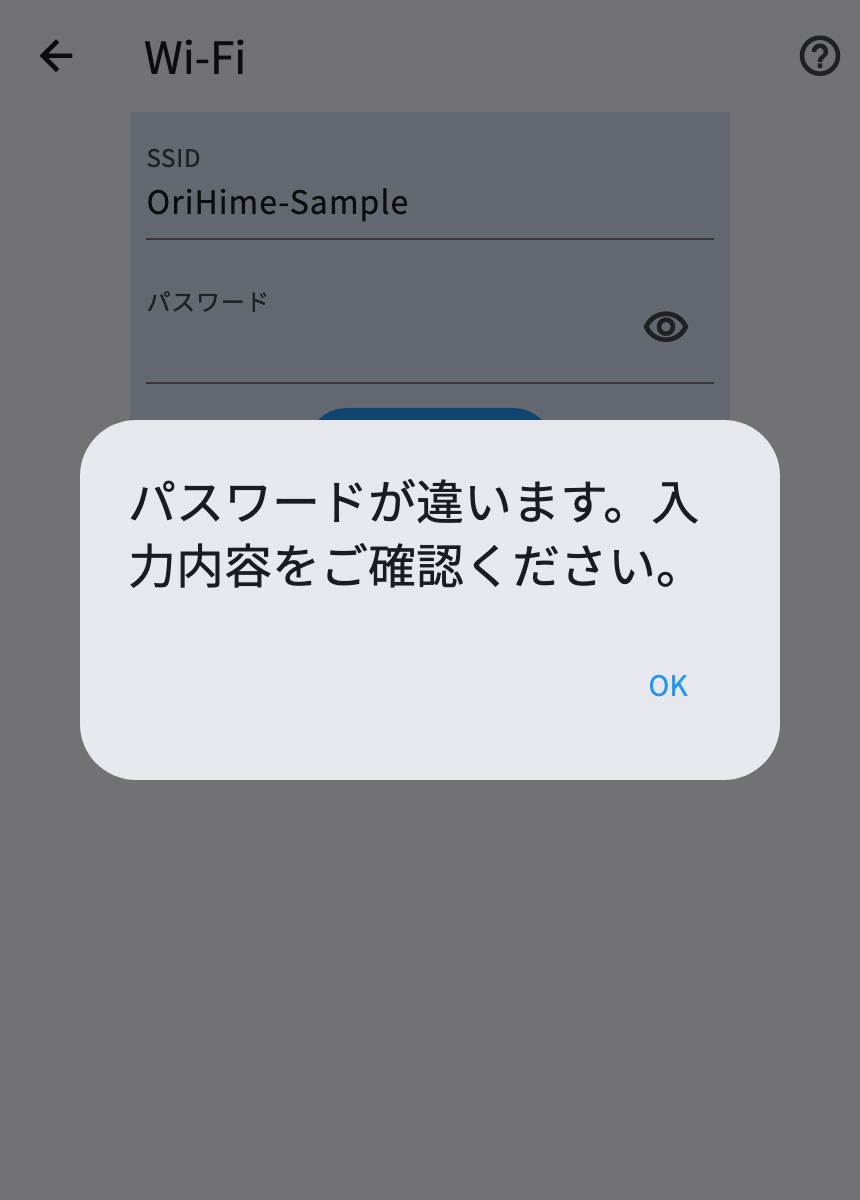
設定アプリの画面例(サンプル)。パスワードが違うときの表示。 -
正しく入力しても接続できない場合は、認証方式や接続を許可する機器の設定をIT担当者・ルーター管理者に確認してもらいます。
最後に確認すること
設定アプリでWi-Fiに接続できたかを確認し、テスト通話を行ってください。