
設定アプリのテスト通話が始まらない
テスト通話を始める前に、OriHime本体がログイン済みか、ネットワークに接続されているかを確認してください。ボタンが見つからない場合は手順1、押しても始まらない場合は手順2以降を確認してください。
確認・操作の手順
-
ボタンが表示されない場合は、次の3つを確認します。「テスト通話」は、次の3つの条件をすべて満たしたときだけ表示されます。
- 画面上部に青い帯で「ログインされていません。」と出ていないこと。出ている場合は「アカウント」欄の「ログイン」を押して、OriHime本体にログインします。
- 画面上部に赤い帯で「別のOriHimeアカウントでログインされているため、操作できません。」と出ていないこと。出ている場合は、そのOriHime本体にログインしているOriHimeアカウントで設定アプリにログインし直します(OriHimeを選んでも「接続中」のまま進まないの手順5)。
- 「ネットワーク」欄に「WiFi:」に続くネットワーク名、または有線LAN接続を示す「Ethernet」が表示されていること。
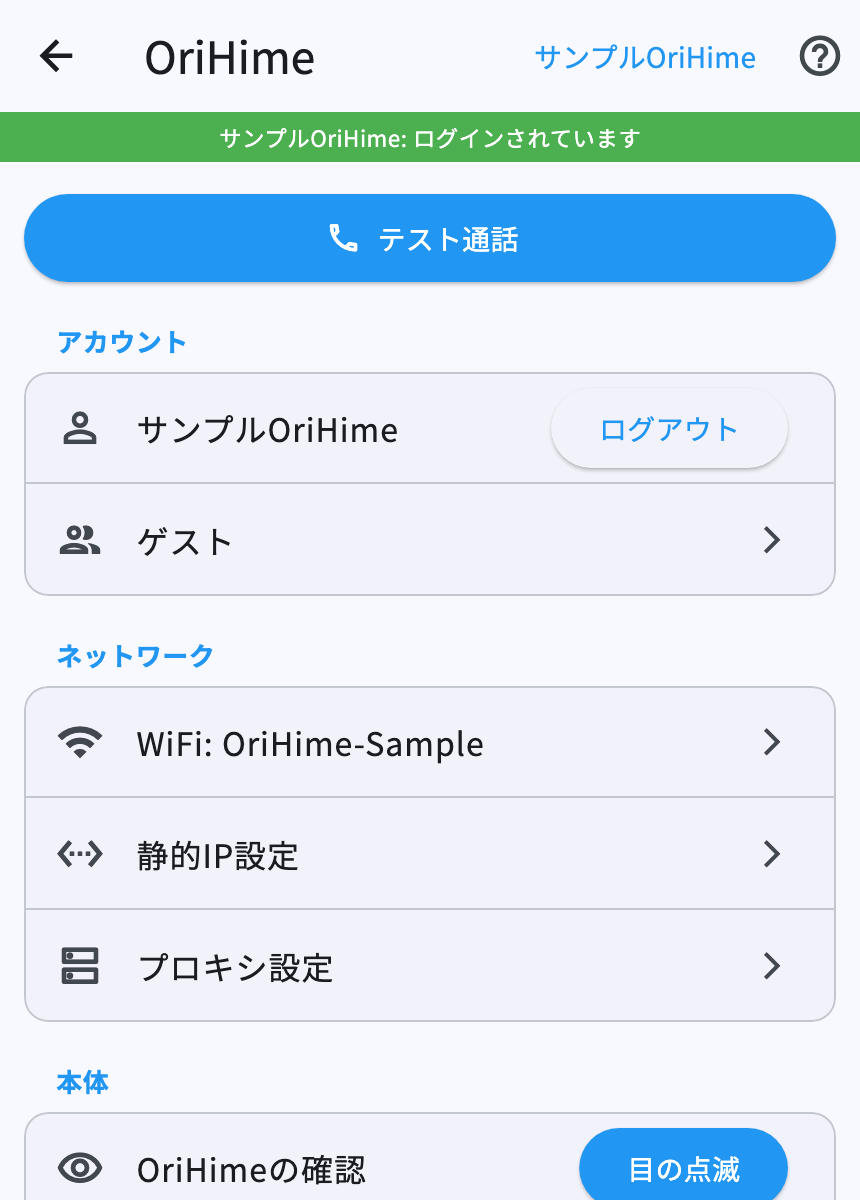
設定アプリの画面例(サンプル)。準備が整うと、上部に「テスト通話」が表示されます。 「WiFi: No Internet」と表示されている場合は、Wi-Fiにつながっていてもインターネットへ出られていません。ボタンが表示されていても、先にネットワークの確認を行ってください。
-
「テスト通話」を押すと、有効期限1時間のゲスト操作者が作られ、ブラウザで操作画面が開きます。マイクの許可を求められたら許可してください。作られたゲストは期限が切れるまで「このOriHimeのゲスト」の一覧に残ります。
-
「テスト通話を開始できませんでした。このアカウントにログインし直してください」と出た場合は、設定アプリからログアウトし、そのOriHime本体用のOriHimeアカウントでログインし直します。「テスト通話を開始できませんでした」とだけ表示される場合は、設定端末のインターネット接続を確認してから、もう一度押します。
-
ブラウザで操作画面が開いた後に進めなくなる場合は、通話がつながらないときの確認手順へ進みます。設定アプリ側で通信のエラーが続く場合は、IT担当者に設定端末のインターネット接続と認証・通話用の通信制限を確認してもらいます。
最後に確認すること
接続できたら音・映像・動作を確認し、テスト通話を終了します。