
固定IPアドレスを設定したい・自動取得に戻したい
固定IPは、IT担当者が指定した値を設定します。設定を変えると通話が切れる可能性があるため、設置場所で作業してください。
確認・操作の手順
-
通話を終了し、利用する接続がWi-Fiか有線LANかをIT担当者と確認します。固定IPは、OriHime本体がその時に使っている接続方法(有線LANで通信できていれば有線LAN、それ以外はWi-Fi)にだけ保存・適用されます。設定アプリにも、現在使っている接続方法の設定値が表示されます。Wi-Fiと有線LANの両方に固定IPを設定する場合は、接続方法を切り替えてから改めて設定します。
-
設定アプリで対象のOriHime本体を開き、「静的IP設定」を選び、変更前のIPアドレス・ゲートウェイ・DNSの値をメモします。空欄の場合は空欄であることも記録します。「IPアドレス」はサブネットマスクを含む形式(例:
192.168.100.13/24)で入力し、「ゲートウェイ」「DNS1」も受け取った値を入れます。「DNS2 (オプション)」は空欄でも保存できます。入力後は「静的IPアドレスを設定」を選びます。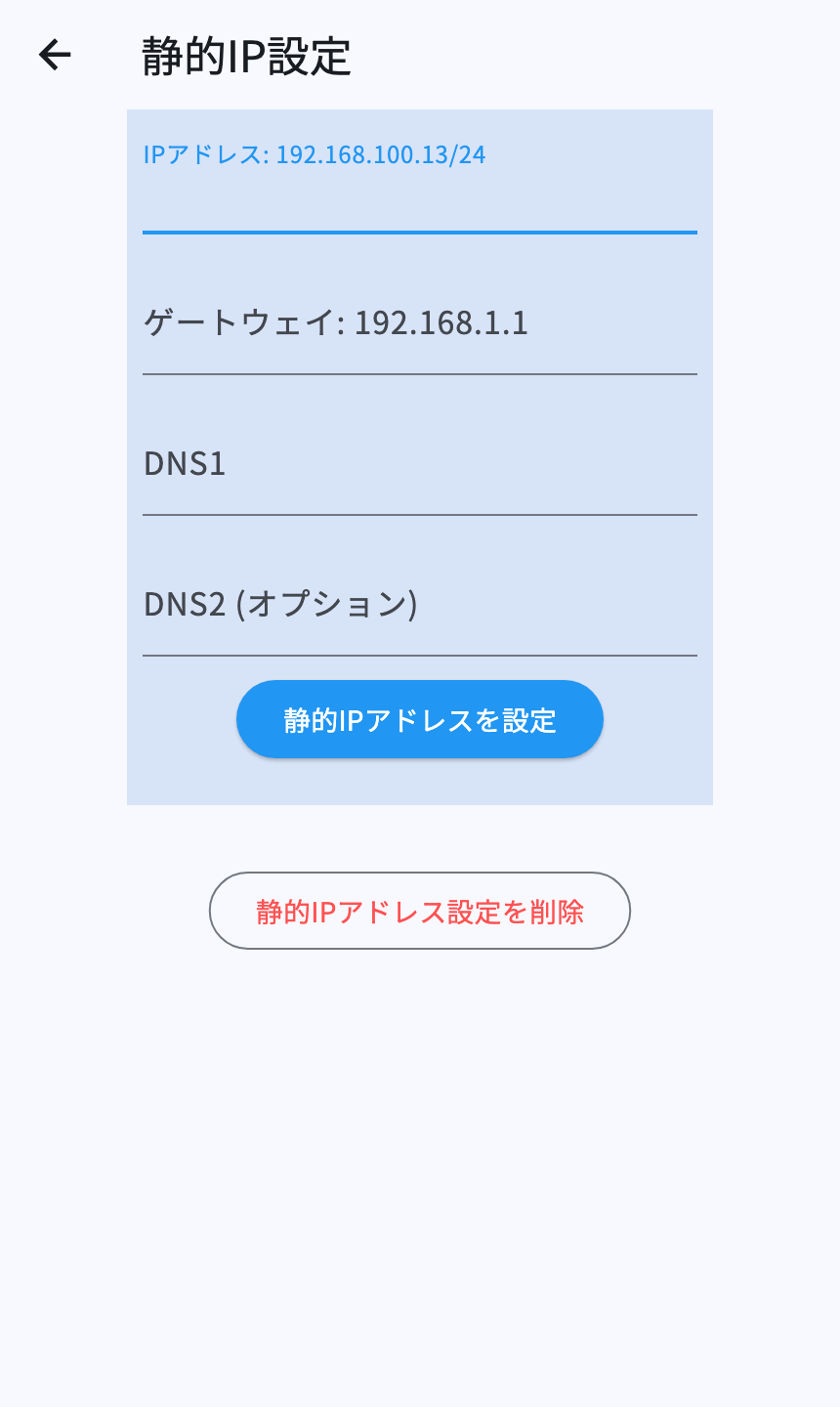
設定アプリの画面例(サンプル)。IPアドレス・ゲートウェイ・DNSの入力欄。IT担当者から指定された値を入力します。 -
「入力形式が正しくありません、正しい形式で入力してください - サブネットマスク( /24 など )にご注意ください」と出た場合は、全角文字や空白、サブネットマスクの書式を確認します。入力する値はIT担当者から指定されたものを使います。
-
設定を送信できると、OriHime本体の詳細画面へ戻ります。「設定をOriHimeに送信できませんでした。」と表示された場合は、その画面に留まります。本体に近づき、接続を確認してからやり直してください。送信できた場合も、設定画面を開き直して値と通信状態を確認します。
-
自動取得へ戻す場合は、ネットワークがDHCPを使えることを確認し、「静的IPアドレス設定を削除」を選びます。この操作も、現在使っている接続方法の設定だけに適用されます。
-
つながらなくなった場合は、設置場所で変更前の設定へ戻すか、入力した値をIT担当者に確認してもらってください。
最後に確認すること
設定した接続方法でインターネットと通話が使えることを確認します。