
OriHimeのソフトウェアのバージョンを確認・更新したい
OriHime本体のソフトウェアバージョンは、OriHime 設定アプリで確認できます。ソフトウェアの更新も同じアプリから実行できます。OriHime本体は10分ごとに自動で更新を確認するため、通常は操作しなくても更新されます。
確認・操作の手順
-
OriHime本体の電源を入れ、インターネットに接続します。設定アプリにログインし、対象のOriHimeを選び、「ソフトウェアバージョン」を確認して控えます。「別のOriHimeアカウントでログインされているため、操作できません。」と表示されている場合は、そのOriHimeに設定されているOriHimeアカウントでログインし直します。
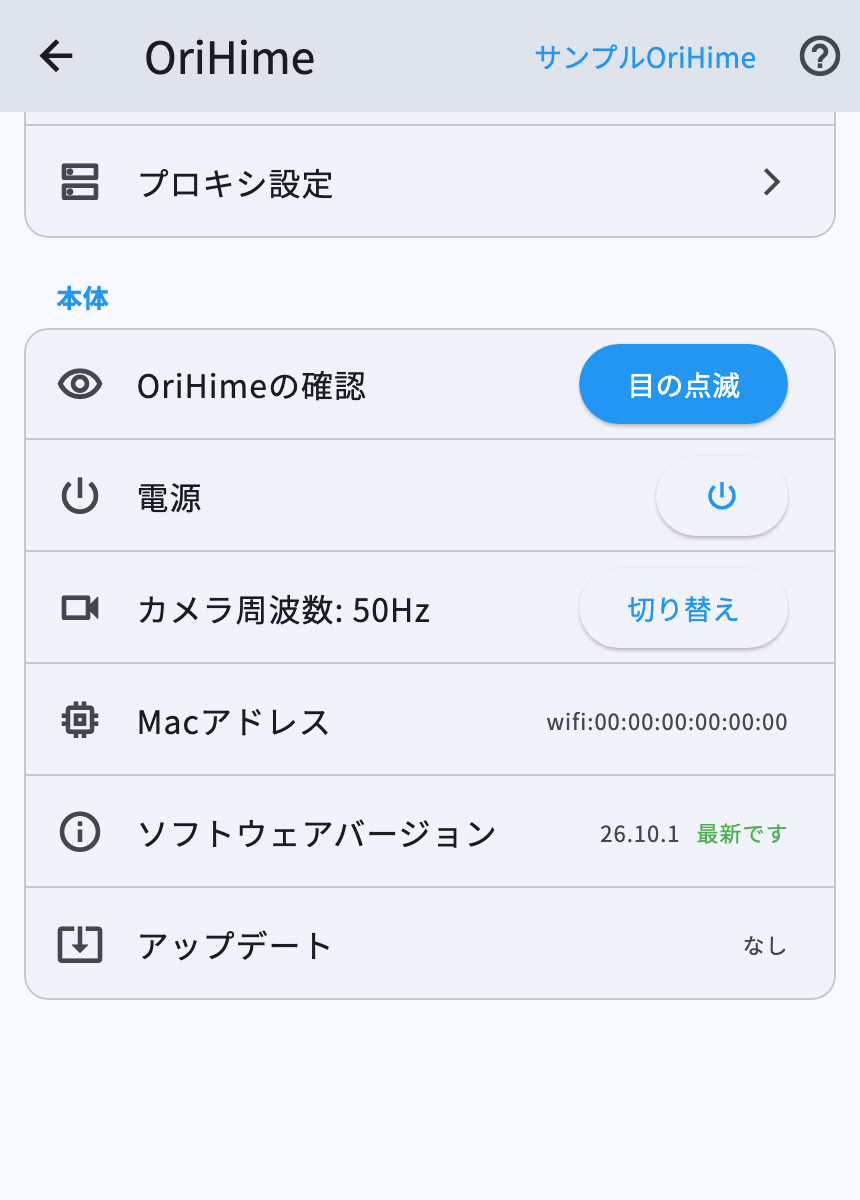
設定アプリの画面例(サンプル)。「本体」欄のソフトウェアバージョンとアップデートの位置。バージョンは表示例です。 -
「ソフトウェアバージョン」の右に緑色で「最新です」と表示されていれば、更新は不要です。新しいバージョンがあることを確認できた場合は「アップデートを探す」ボタンが表示されます。どちらも出ない場合は、設定端末のインターネット接続を確認し、設定画面を開き直します。通話を終えてから、このボタンを押します。
-
「アップデート」の欄で、更新がどこまで進んだかを確認してください。「確認中…」「更新中…」の間は待ちます。更新中にOriHime本体の電源やネットワークを切らないでください。
-
「再起動で更新完了です」と表示されたら、ダウンロードとインストールは終わっています。通話していなければOriHime本体が自動で再起動して更新が完了します。通話中は再起動しないため、通話を終えるまで待ちます。
-
起動後、設定アプリを接続し直して「ソフトウェアバージョン」を確認し、通話をテストします。
-
OriHime本体のボタンでも更新確認を始められますが、長押しはしないでください。長押しするとOriHime本体がアカウントからログアウトし、OriHimeが未ログイン状態に戻り、通話にも接続できなくなります。第7世代は背面の白色のボタンを1回押すと更新確認が始まり、6秒以上押し続けるとログアウトされます。第8世代は黒色の音量ボタンの上下2つを同時に1回押すと更新確認が始まり、同時に3秒以上押し続けるとログアウトされます。
-
長押ししてしまいログアウトされた場合は、OriHimeの近くで設定アプリを開き、対象のOriHimeを選んで「ログイン」を押し、OriHimeアカウントでログインし直すと、ログイン済みの状態に戻ります。
最後に確認すること
「最新です」と表示されていれば、更新の操作は不要です。「アップデートを探す」を押してもバージョンが変わらない場合は、「アップデート」の欄の表示(「確認中…」「更新中…」「再起動で更新完了です」「なし」)と、押した時刻を記録してください。