
別のアカウントに切り替えたい・ログアウトできない
操作アプリでは、登録済みのアカウントを「アカウント切り替え」で選べます。設定アプリでは、右上のアカウント名から切り替えます。
確認・操作の手順
-
通話中なら終了します。操作アプリでは右上のメニューから「アカウント切り替え」を開き、登録済みのアカウントを選ぶと、そのアカウントに切り替わります。まだ登録していないアカウントは、同じ画面の下にある「コントローラアカウントを追加」からログインすると一覧に追加されます。登録できるのは128アカウントまでで、超えると「ログイン可能なアカウント数(128)の上限に達しているため、ログインできません。」と表示されます。
-
アカウントからログアウトしたい場合は、同じメニューの「ログアウト」を選びます。ほかに登録済みのアカウントが残っている場合は、ログイン画面には戻らず、残っているアカウントへ自動的に切り替わります。ログイン画面に戻したいときは、残っているアカウントも順にログアウトしてください。
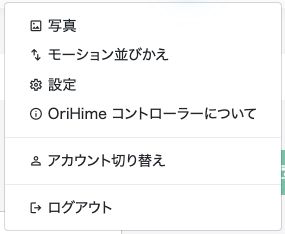
ブラウザ版のメニュー。「アカウント切り替え」と「ログアウト」はここにあります。 -
設定アプリでは、右上のアカウント名からアカウントの画面を開き、「ログアウト」します。複数のOriHimeアカウントを使う場合は、アカウント画面の右上にある人のアイコンで一覧を開き、「アカウントを追加」しておくと選び直せます。OriHime本体の画面にある「ログアウト」はOriHime本体自身をログアウトさせる操作で、設定アプリのログアウトとは別です。
-
設定アプリで「アカウントの切り替えに失敗しました。ログインし直してください」または「このアカウントは二要素認証が必要です。ログインし直してください」と表示された場合は、そのアカウントのIDとパスワードでログインし直します。
-
画面が反応しない場合は操作画面が固まったときの手順で開き直し、再度ログアウトします。ログイン画面に戻った後で入れない場合はログインの確認手順へ進みます。
最後に確認すること
表示される利用者名・IDが、切り替え先のアカウントのものになったことを確認してください。